
dsh-web-remote
Integrationsgodchen520/dsh-web-remote
Remote access plugin for DeepSeek Harness enabling mobile and external network access via Cloudflare tunnel, LAN HTTPS, custom public links, and WeChat bot integration.
- cloudflare-tunnel
- deepseek-harness
- dsh
- dsh-plugin
- remote-access
Verification and compatibility
This section shows evidence collected by the catalog. Undeclared information is labeled as unknown.
- Current-version compatibility
- Verified on the catalog Harness version
- Declared Harness range
- Not declared
- Declared platforms
- Not declared
- Profiles
- web
- Build approval
- Unknown
- Permissions
- Not declared
- External services
- Not declared
- Telemetry
- Unknown
This is not a security endorsement. Review source, permissions, and configuration before installing.
View evidence and scope
Verification covers only the named source, version, and Harness environment. It does not guarantee future compatibility.
github:godchen520/dsh-web-remote#49f6ef1db1d70e086455c7e055242549a0911787- The manifest and static structure passed checks; a runtime load check has not completed.
README
dsh-web-remote




手机 / 外网远程访问 DeepSeek Harness(DSH)的插件。随时随地通过浏览器,或微信 / 飞书 / Telegram / QQ官方 机器人控制你的 DSH。
✨ 功能亮点
| 功能 | 说明 |
|---|---|
| 🌐 公网访问 | Cloudflare Quick Tunnel,无需公网 IP、无需注册,cloudflared 缺失时自动下载 |
| 🖥️ 官方桌面版 | 支持 DSH 官方桌面版(dsh-app://):按钮注入走官方结构化通道,目标端口自动探测 |
| 📡 局域网直连 | HTTP + HTTPS 并列两条链接:HTTP 免证书直接可开,HTTPS 自签名(点「继续前往」即可) |
| 🔒 安全认证 | 每次启动生成随机令牌;HttpOnly Cookie;局域网可免 token |
| ⚡ 性能加速 | 反向代理自动 gzip 压缩,大历史会话加载更快 |
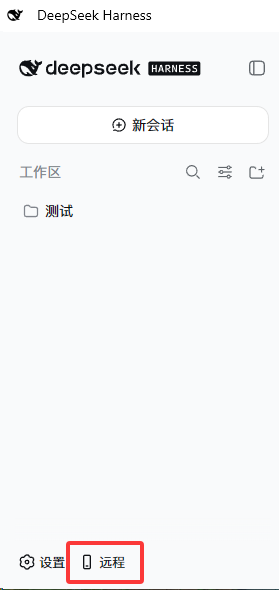
| 📱 侧边栏图标 | 手机快捷按钮常驻左下角,刷新不消失 |
| 🛰️ P2P(Tailscale) | 装了 Tailscale 时自动把 100.x 地址列到「公网」页,免 token 直连(在外面访问家里);/链接 命令同时发公网与 P2P 两条链接,P2P 没打通时写明 p2p未打通 |
| 📶 Tailscale 状态 | 面板直接显示「已连接 / 未登录 / 未运行」+ 手机在不在线 + 路径是直连还是中继(哪个节点) |
| 🔌 自定义端口 | HTTP / HTTPS 端口可分别自定义,带同端口冲突拦截与占用检测 |
| 🤖 微信机器人 | iLink 协议直连微信,支持 AI 对话、会话控制、模型切换 |
| 💬 飞书机器人 | WebSocket 长连接,支持命令控制、会话监听通知 |
| ✈️ Telegram 机器人 | 长轮询收发消息,支持 HTTP 代理、命令控制、监听推送 |
| 🐧 QQ 官方机器人 | QQ 开放平台官方接入,WebSocket 长连接,无需额外 QQ 号 / 公网入口 |
| 🔔 钉钉机器人 | 企业内部应用 + Stream 模式长连接,不需要公网地址,被动回复 + OpenAPI 主动推送 |
| 👁️ 会话监听 | /监听 命令,Agent 思考完毕自动推送到已绑定通道 |
| 🩺 通道健康监测 | 微信/飞书/Telegram/QQ官方/钉钉 独立监测,连续 3 次失败自动告警并停止,红点直达 + 一键重连 |
⚡ 一句话安装
复制下面这句话给你的 DSH,它自己会装好一切:
请帮我安装 dsh-web-remote 远程访问插件(https://github.com/godchen520/dsh-web-remote),装完告诉我如何重启 DSH Web。
不想麻烦 Agent?命令行一条:
dsh plugin --profile web add github:godchen520/dsh-web-remote && dsh web
📸 截图
快捷按钮(页面左下角):
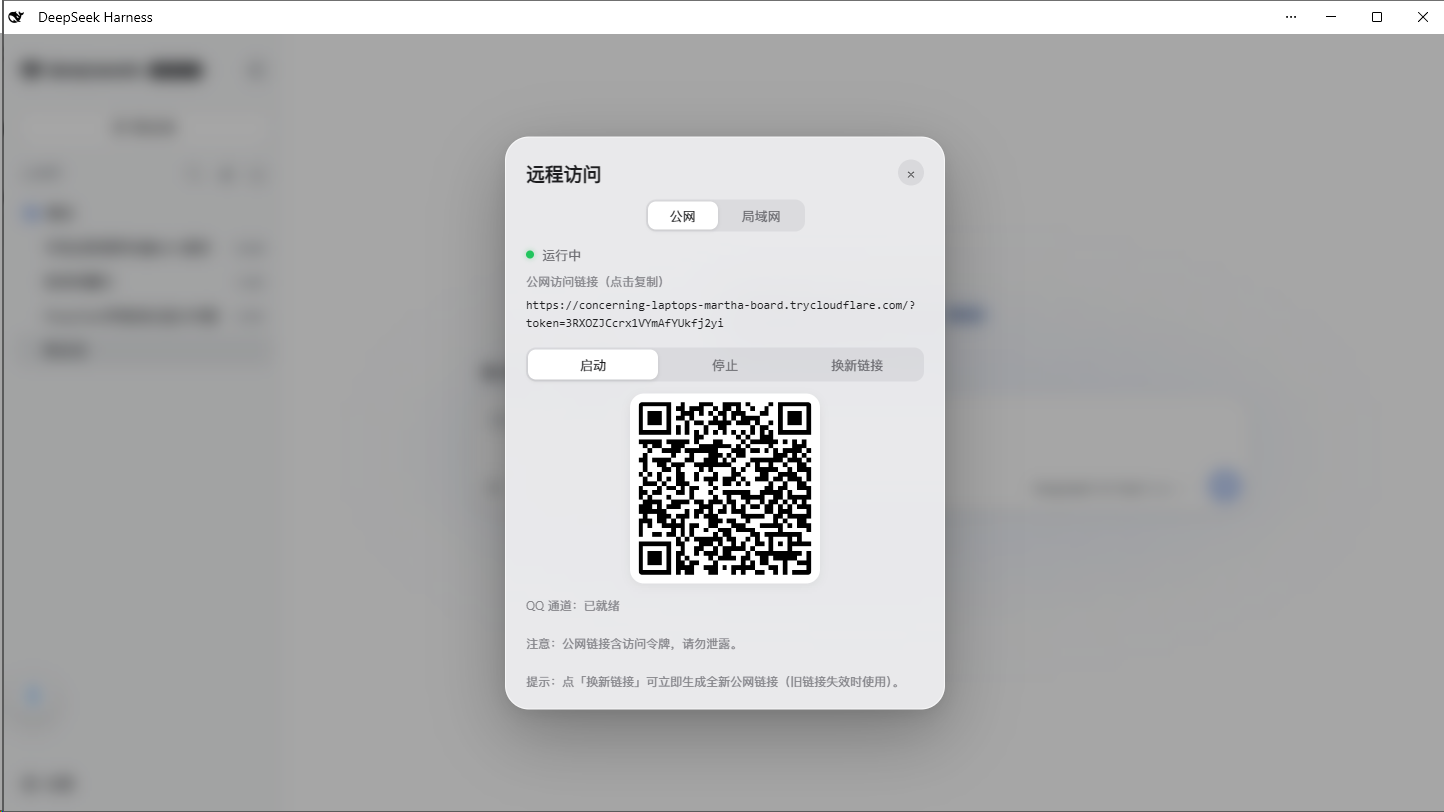
远程面板(公网 / 局域网切换、一键复制链接、二维码、启动 / 停止):
📋 安装方式
方式一:GitHub 直接安装(推荐)
cd $DSH_HOME/profiles/web
pnpm add github:godchen520/dsh-web-remote
在 package.json 的 dsh.profile.bundles 数组中添加 "dsh-web-remote",重启 DSH。
--config.minimumReleaseAge=0可绕过 pnpm 11 新包发布年龄校验(如需要)。
方式二:手动 patch
把本包放入 profile 的 node_modules,然后在 cordis.patch.yml 追加:
- insert:
    - id: web-remote
      name: 'dsh-web-remote'
bundle 方式需重启;cordis.patch.yml 方式会被 HMR 热加载。
⚙️ 配置
全部可选,不配置即开箱即用。在 cordis.patch.yml 里覆盖:
| 参数 | 默认值 | 说明 |
|---|---|---|
targetPort | 自动探测 | DSH 自身端口。显式配置最优先;否则依次读 DSH_WEB_URL → DSH_PORT → 兜底 3080 |
httpPortStart | 3081 | 局域网 HTTP 起始端口(自动跳过占用) |
httpsPortStart | 3082 | 局域网 HTTPS 起始端口 |
cloudflaredPath | '' | 指定 cloudflared 路径;留空自动探测 / 自动下载 |
pfxPath | '' | 指定 PFX 证书;留空自动生成自签名 |
pfxPass | '' | PFX 密码 |
toolsDir | '' | 工具与证书缓存目录;留空使用 $DSH_HOME/tools |
autoStart | true | 插件加载即自动启动 |
lanOpen | true | 局域网免 token(私网来源放行) |
📱 使用方法
- 启动后页面左下角出现 📱 图标
- 点击图标 → 面板显示运行状态和链接
- 手机浏览器打开链接即可访问 DSH
公网:https://xxx.trycloudflare.com/?token=...
局域网(同 Wi-Fi;默认免 token,并列给两条):
http://192.168.x.x:3081—— 推荐,免证书,浏览器直接打开(非安全上下文,剪贴板 API 等受限)https://192.168.x.x:3082—— 自签名证书,浏览器提示不安全,需手动「高级 → 继续前往」(安全上下文)
面板功能:
- 公网标签页:可填写自定义公网 URL(如自己的 ngrok 地址)
- 局域网标签页:两条链接各自的端口号可点击直接修改(HTTP / HTTPS 分别设置),二维码指向 HTTP 地址(手机扫码直接能开)
🖥️ 官方桌面版
插件支持 DSH 官方桌面版(窗口地址 dsh-app://app/)。与浏览器版有两点差异:
| 项 | 说明 |
|---|---|
| 按钮注入 | 桌面版走静态部署渲染路径,只消费官方结构化注入行(webserver/index-inject),不跑 tapIndex。插件已同时使用两条通道,两端都覆盖 |
| 目标端口 | 桌面版由宿主动态分配端口(实测 19387),且插件进程里看不到 DSH_WEB_URL(那是注入给 agent shell 的)。需要显式指定 |
在 profile 的 cordis.patch.yml 里补上端口:
- id: web-remote
  name: dsh-web-remote
  config:
    targetPort: 19387      # 换成你桌面版的实际端口
不配置会兜底
3080,桌面版下的表现是隧道 502 Bad Gateway / Host Error。 面板/remote/info会返回targetPort与portSource(config/env/default),可用来确认实际取到了哪个端口。
🤖 微信机器人
通过微信直接控制 DSH,支持:
远程控制命令:
/链接— 获取公网链接(未启动自动开启)/停止远程— 关闭远程服务/监听— 开启/关闭会话监听模式(思考完毕自动通知)
会话管理:
/会话列表— 列出所有会话/选择 N— 选中第 N 个会话/当前会话— 查看选中会话名称/历史内容— 查看会话最近输出
模型切换:
/当前模型— 查看当前使用的模型/切换模型— 列出所有模型并切换/选强度 N— 设置思考强度
对话:
- 直接发送内容 → 自动发到选中的会话并回传结果
- 未选择会话时提示先选择
💬 飞书机器人
通过飞书直接控制 DSH,支持:
远程控制命令:
/链接— 获取公网链接/停止远程— 关闭远程服务/监听— 开启/关闭会话监听模式/帮助— 显示命令列表
绑定方式: 在 DSH Web 面板 → 机器人标签页 → 飞书,填写 App ID 和 App Secret,点击绑定。
✈️ Telegram 机器人
通过 Telegram 直接控制 DSH,支持:
远程控制命令:
/链接— 获取公网链接/停止远程— 关闭远程服务/监听— 开启/关闭会话监听模式/帮助— 显示命令列表
绑定方式: 在 DSH Web 面板 → 机器人标签页 → Telegram,填写 Bot Token,点击绑定。
代理支持: 国内网络无法直连 Telegram API 时,可在面板中配置 HTTP 代理地址。
🐧 QQ 官方机器人
通过 QQ 开放平台接入的官方机器人,支持:
远程控制命令:
/链接— 获取公网链接/停止— 关闭远程服务/监听— 开启/关闭会话监听模式/模型— 查看当前模型/状态— 查看通道状态/帮助— 显示命令列表
场景支持: QQ 群聊 + 消息列表单聊。
接入方式(两种,任选):
方式一:扫码绑定(推荐,全程不用复制密钥)
- DSH Web 面板 → 机器人标签页 → QQ官方 → 点「📱 扫码绑定」
- 用手机 QQ 扫描面板上出现的二维码
- 在弹出的页面里选择你要绑定的机器人(已创建好的)→ 确认授权
- 凭据自动填入并连接
注意:扫码是绑定已有机器人,不会新建机器人。若还没有,先用方式二创建。
方式二:手动填写
- 打开 QQ 开放平台快捷创建,用 QQ 登录后点「创建机器人」(个人主体可创建 5 个)
- 在开放平台「开发设置」里复制 AppID 与 AppSecret
- 面板里填入后点「确认并连接」
特点:
| 项 | 说明 |
|---|---|
| 额外 QQ 号 | 不需要 —— 平台分配独立机器人身份,你的 QQ 只作为管理员 |
| 公网入口 | 不需要 —— 走 WebSocket 长连接,SDK 自带心跳与 RESUME 补发 |
| 备案 | 不需要 |
| 会话持久化 | 支持,进程重启后可 RESUME 补上断连期间的消息 |
| 主动推送 | 支持(需你曾给机器人发过消息;群聊需群主允许) |
群聊启用: 群主把机器人拉进群即可;若允许接收全量消息,需群主在机器人设置里开启。
说明: 这是本插件唯一的 QQ 接入方式。早期版本曾提供基于 OneBot 11(NapCat)的通道, 已于 5.0.0 移除 —— 官方机器人合规稳定、无需额外 QQ 号,也不需要跑 NapCat 中间层。
🔔 钉钉机器人
通过 钉钉开放平台「企业内部应用 + 机器人」 接入,消息接收模式用 Stream 模式(长连接), 因此和飞书/QQ官方一样:不需要公网 IP、域名、证书或内网穿透。
远程控制命令: 与其它通道完全一致 ——
/帮助 /链接 /启动 /停止 /监听 /状态 /会话列表 /选择 N /当前会话 /历史内容 /当前模型 /切换模型 /选强度,
以及直接发一句话(不带 /)转发进选中的会话。
特点:
| 项 | 说明 |
|---|---|
| 账号要求 | 需要企业/组织(个人版钉钉不支持应用机器人);自测可免费新建一个团队,自己当管理员 |
| 公网入口 | 不需要 —— Stream 模式长连接(wss-open-connection.dingtalk.com) |
| 被动回复 | 用消息自带的 sessionWebhook,无需额外权限;有效期 1.5 小时,过期自动回落 OpenAPI |
| 主动推送 | 用 OpenAPI(单聊 oToMessages/batchSend / 群聊 groupMessages/send),需要「企业内机器人发送消息权限」 |
| 监听通知 | 走 OpenAPI 主动推送,不受 1.5 小时限制;重启 DSH 后会自动恢复上次的会话目标 |
| 群聊 | 需要 @机器人 才会收到消息;主动推送不支持 @ |
| 单条长度 | 自动按 4000 字分片(群聊接口 msgParam 上限 15000 字节) |
接入步骤:
- 用企业管理员(或让管理员给你开发者权限)登录 钉钉开发者后台
- 应用开发 → 创建企业内部应用 → 记下 Client ID / Client Secret(即 AppKey / AppSecret)
- 应用能力 → 添加 机器人 → 填写名称等信息 → 消息接收模式选「Stream 模式」 → 保存
- 发布应用:版本管理与发布 → 创建新版本(勾选「机器人」)→ 发布
没发布时,机器人不会出现在会话里,
senderStaffId也不会返回 —— 主动推送会拿不到 userId - 申请权限:开发配置 → 权限管理 → 搜索「企业内机器人发送消息权限」→ 申请
只用被动回复(收到消息才回)可以不申请;
/监听通知必须申请 - 群聊场景:群设置 → 群管理 → 机器人 → 添加机器人(群需属于该应用所在企业)
- DSH 面板 → 机器人标签页 → 钉钉 → 填 Client ID / Client Secret → 「验证并连接」
排错:
- 面板提示「AppKey 或 AppSecret 不正确」→ 凭证预检就失败了,核对后台的 Client ID / Client Secret
- 面板提示「连接超时」→ 凭证有效但没连上:确认应用已发布、机器人消息接收模式是 Stream
- 收到消息不回 → 看日志里是否有
[dingtalk] 收到消息;群聊必须先 @机器人 - 通知推不出去 → 检查是否申请了「企业内机器人发送消息权限」,以及是否给机器人发过至少一条消息(用来记录推送目标)
🩺 通道健康监测
微信 / 飞书 / Telegram / QQ官方 / 钉钉 各通道独立监测:
- 连续 3 次失败 → 自动停止该通道并告警
- 远程图标显示红点提示(任一通道断开即亮)
- 点击红点直达出问题的通道页,提供一键重连按钮
🔧 兼容性
| DSH 版本 | 状态 |
|---|---|
| 0.2.x(0.2.0-rc.2 实测) | ✅ 支持 |
| 0.1.2-rc.1 ~ 0.1.x | ✅ 支持 |
| < 0.1.2-rc.1 | ❌ 不支持(那之前 session.events 还是属性,没有 snapshotEvents()) |
本插件不 import 任何 @deepseek-ai/* 官方包 —— 宿主能力(webServer、subprocess、agents、sessions、sessionQuery 等)全部通过 cordis 服务注入获取。因此 DSH 改动包级导出(例如 0.2.x 移除 dsh-settings 的 settingsNamespace / installSettingsSection)不会影响它。
需要跟着 DSH 适配的只有服务接口本身:目前用到 session.snapshotEvents()(0.1.2+ 的新形式)。
❓ 常见问题
Q: 局域网链接打开提示"不安全"? A: 那是 HTTPS 自签名证书的预期行为(公网隧道用的是真证书,不会提示)。 最简单的办法是用面板里并列给出的 HTTP 那条链接 —— 免证书,直接打开。 若确实需要安全上下文(剪贴板 API 等),才用 HTTPS 那条:手机浏览器选「继续访问」,Edge 需关闭"增强安全性"。
Q: 重启 DSH 后链接变了? A: 公网隧道每次重启会生成新地址,这是正常行为。微信绑定的 token 会自动持久化恢复。
Q: cloudflared 下载失败?
A: 首次启动需要联网下载 cloudflared(约 10MB),之后复用缓存。可手动下载放到 toolsDir 目录。
Q: 微信扫码后断开?
A: 重启 DSH 后微信会自动重连(token 已持久化)。如仍断开,重新发送 /链接 扫码绑定。
📝 更新日志
查看 CHANGELOG.md 了解版本更新历史。
🤝 贡献
欢迎贡献!请查看 CONTRIBUTING.md 了解开发和提交流程。


