
dsh-wechat-article
多模态与创作aiworkskills/dsh-wechat-article
微信公众号创作插件:AI 辅助选题、写作、审稿、排版、配图生成及发布到草稿箱,提供专属工作台界面。
- agent-skills
- ai-writing
- content-creation
- deepseek
- deepseek-harness
- dsh-plugin
- open-source
- typescript
- wechat-article
- wechat-official-account
README
aws-wechat-article
这是什么
aws-wechat-article 是一个运行在 DeepSeek Harness 中的微信公众号创作插件。
安装后,你可以直接在 DeepSeek Harness 的对话中完成一篇公众号文章:
- 确定选题和标题
- 搜集、整理写作素材
- 撰写和修改文章
- 审稿与优化表达
- 生成公众号排版
- 生成封面和正文配图
- 发布到微信公众号草稿箱
整个过程仍然在对话中完成。插件在右侧增加了一个“公众号”工作台,帮助你查看文章定稿、排版文件和配图,也可以管理写作需要的产品资料与图片。
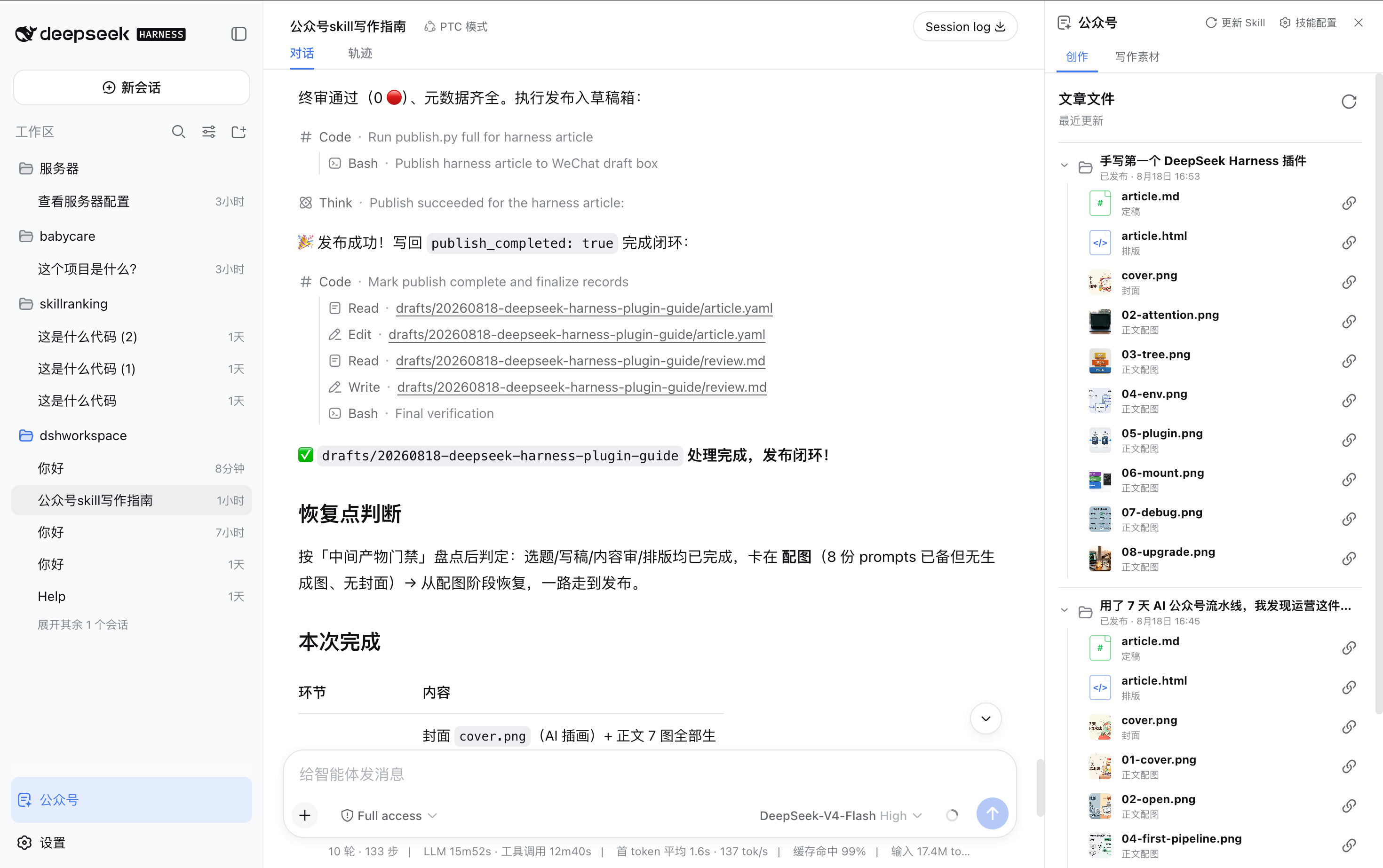
它不是另一套公众号写作方法,而是把开源项目 wechat-article-skills 接入 DeepSeek Harness。文章如何选题、写作、审稿、排版、配图和发布,仍然由原版 Skill 决定。
当前版本是社区预览版,适配 DeepSeek Harness
0.1.1-rc.2。
怎么安装
当前版本需要从源码安装。安装前请准备:
- DeepSeek Harness
0.1.1-rc.2 - Node.js
22.19,或者 Node.js 24 及更高版本 - pnpm 11
- git
由于 DeepSeek Harness 仍处于 RC 阶段,本插件目前和 Harness 源码一起安装。在 macOS 或 Linux 终端中复制并执行下面的完整命令:
set -e

mkdir -p "$HOME/code/aiworkskills"

if [ ! -d "$HOME/code/deepseek-harness/.git" ]; then
  git clone https://github.com/deepseek-ai/DeepSeek-Harness.git \
    "$HOME/code/deepseek-harness"
fi

if [ ! -d "$HOME/code/aiworkskills/dsh-plugin/.git" ]; then
  git clone https://github.com/aiworkskills/dsh-wechat-article.git \
    "$HOME/code/aiworkskills/dsh-plugin"
fi

cd "$HOME/code/deepseek-harness"
pnpm install
pnpm run build

cd "$HOME/code/aiworkskills/dsh-plugin"
pnpm install
pnpm build

cd "$HOME/code/deepseek-harness"
pnpm dsh plugin --profile web add "$HOME/code/aiworkskills/dsh-plugin"
pnpm dsh web --port 3081
打开 http://127.0.0.1:3081/。安装成功后,左侧栏底部会出现“公众号”,插件管理页中只会显示一个插件:aws-wechat-article。
插件加载在 Host 平面,不是 Agent Preset
上面的 dsh plugin add 会把插件写进 profile 的 bundles,也就是 Host 组合——这是它
唯一能工作的位置。托管部署自己拼装 profile 时同理,在 cordis.patch.yml 里 insert:
- insert:
    - id: aws-wechat-article
      name: '@aiworkskills/aws-wechat-article'
不要写进 Agent Preset 的 agent.cordis.yml。 插件注册的是进程级 Cordis 服务
(wechatArticleConfiguration、wechatProductLibrary、wechatSkillSource),Harness
会拒绝挂载并报:
preset service must sit behind an `isolate` realm or move to the host composition
这条报错不会指出该放哪,照着「装插件」的直觉放进 Preset 很容易撞上。
换一个目录布局
上面的命令把两个仓库放在固定位置,是为了让复制粘贴就能跑通。这个布局不是必须的。
构建客户端界面时需要读取 Harness 源码里的构建预设(这部分没有随 npm 发布),默认按
../../deepseek-harness 查找。仓库放在别处时,用 DSH_SOURCE_ROOT 指明位置即可:
DSH_SOURCE_ROOT=/path/to/deepseek-harness pnpm build
容器构建、CI 以及把插件放进自有工作区的情况都适用。路径无效时构建会直接说明缺少什么, 而不是抛出一串类型错误。
使用预置的 Skill 检出
默认情况下,公众号 Skill 由插件 git clone 到 DSH_HOME 下,每个 DSH_HOME 各持一份。
单机单用户时这样最省事。
托管部署不适用这个默认值:那里每个用户都有独立的 DSH_HOME,于是每来一个新用户就要
重新 clone 一次 GitHub —— 既要求运行环境能访问外网,也让不同用户可能拿到不同版本的
Skill。这类部署预置一份共享检出,并用 skillSourceDir 指向它:
- id: aws-wechat-article
  name: '@aiworkskills/aws-wechat-article'
  config:
    skillSourceDir: /opt/wechat-article-skills
Skill 版本随之固定,启动不再依赖网络。内网隔离环境、企业代理后,以及需要锁定 Skill
版本的场景同理。目录需要是一份完整的 Git 检出(保留 .git,「更新 Skill」才可用)。
换一个配置站
configurationUrl 指定工作台内嵌的配置站,默认 https://aiworkskills.cn/config:
- id: aws-wechat-article
  name: '@aiworkskills/aws-wechat-article'
  config:
    configurationUrl: https://config.example.com/wechat
这一个值同时决定三件事:iframe 打开哪里、postMessage 只信任哪个来源、导入 .aws
配置包时允许来自哪个域(该域及其子域)。
早期版本里浏览器端把站点地址写死了,于是这个配置项只对 Host 侧生效——自建配置站的人 改了它,iframe 仍然指向原站,导入还会被一个自己从未配置过的域名拒绝。现在浏览器端从 Host 读取,三处一致。
托管部署:把工作台锁在一个工作集上
给每个工作集单独起 Runtime 的托管部署(例如一个用户名下的多个公众号各占一个工作区),
应通过 Runtime Gateway 设置 DSHSERVER_WORKSPACE_ID。插件会把它作为 workspace
参数拼进配置站地址:
https://config.example.com/wechat?embed=dsh&protocol=1&parentOrigin=…&workspace=<工作集 id>
对配置站而言这是一条约束:当前工作区属于这个工作集。配置站据此把自己锁在该工作集上, 而不是让用户在 iframe 里切到别的账号——否则用户切过去再点「应用配置」,另一个账号的设置 连同发布凭据就会被导入这个工作区。
本机单工作区安装不设置这个变量,也就不带这个参数,配置站行为与以往完全一致:在那里切换 账号正是选择「要配哪一个」的方式,去掉反而会把这条路堵死。
插件只陈述事实,怎么处置由配置站决定。
怎么使用
1. 打开一个公众号项目
在 DeepSeek Harness 中新建或打开一个会话,并选择一个本地文件夹作为工作区。这个文件夹将保存该项目的公众号配置、写作素材和文章文件。
点击左侧栏底部的“公众号”,右侧会打开公众号工作台。
2. 安装公众号写作 Skill
第一次打开时,点击“安装公众号写作 Skill”。
配置了
skillSourceDir的部署不会看到这一步:Skill 已经就位, 右上角直接显示“更新 Skill”。
插件会从 GitHub 安装 aiworkskills/wechat-article-skills。安装只需要完成一次,以后右上角会显示“更新 Skill”。
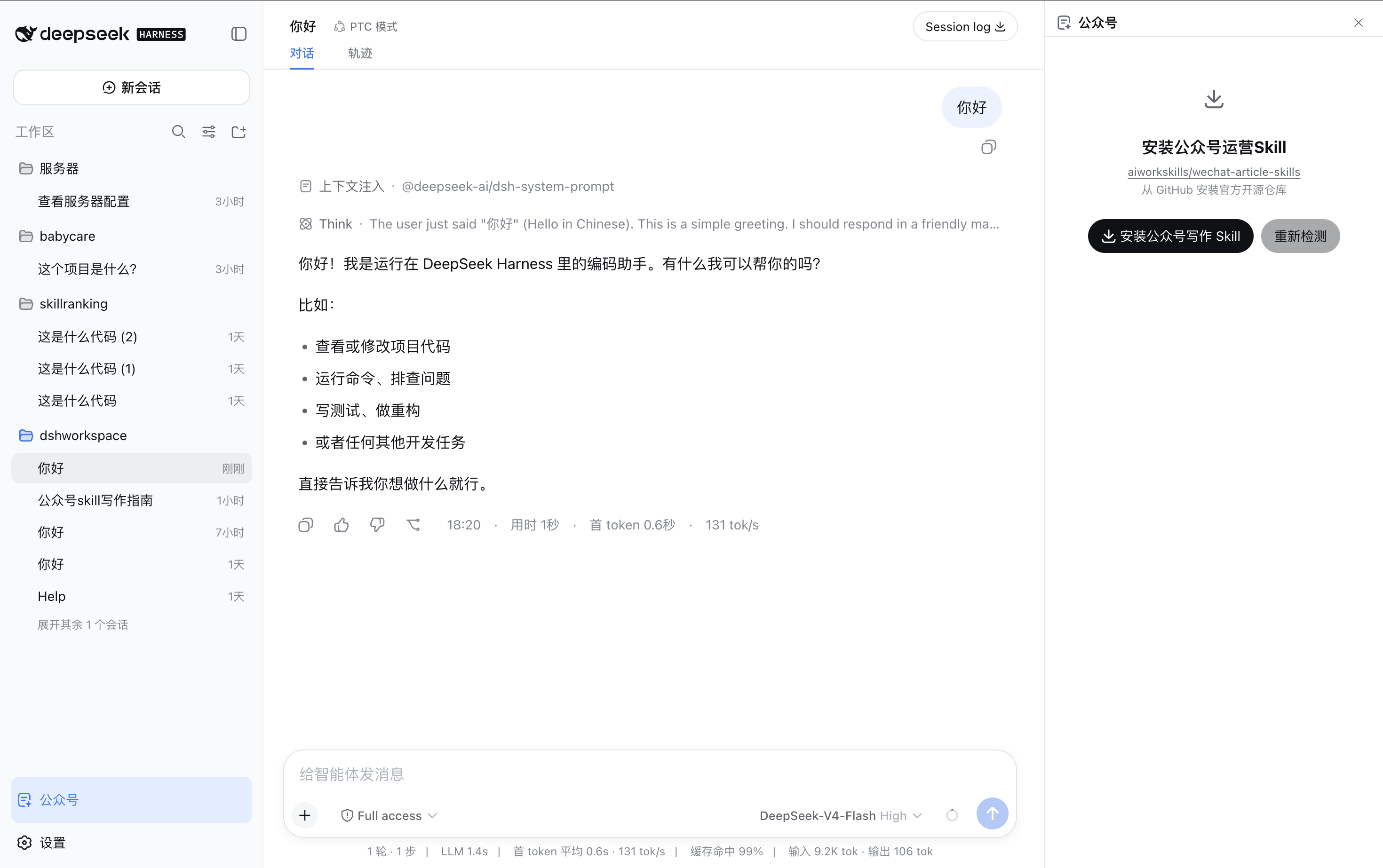
Skill 没有打包在插件源码里。这样插件和 Skill 可以分别更新,你使用的也始终是公开仓库中的原版 Skill。
3. 完成公众号配置
安装 Skill 后,按照页面依次完成下面的公众号配置。
首先填写公众号定位、目标读者和默认作者,让智能体知道这个账号是谁、写给谁看。
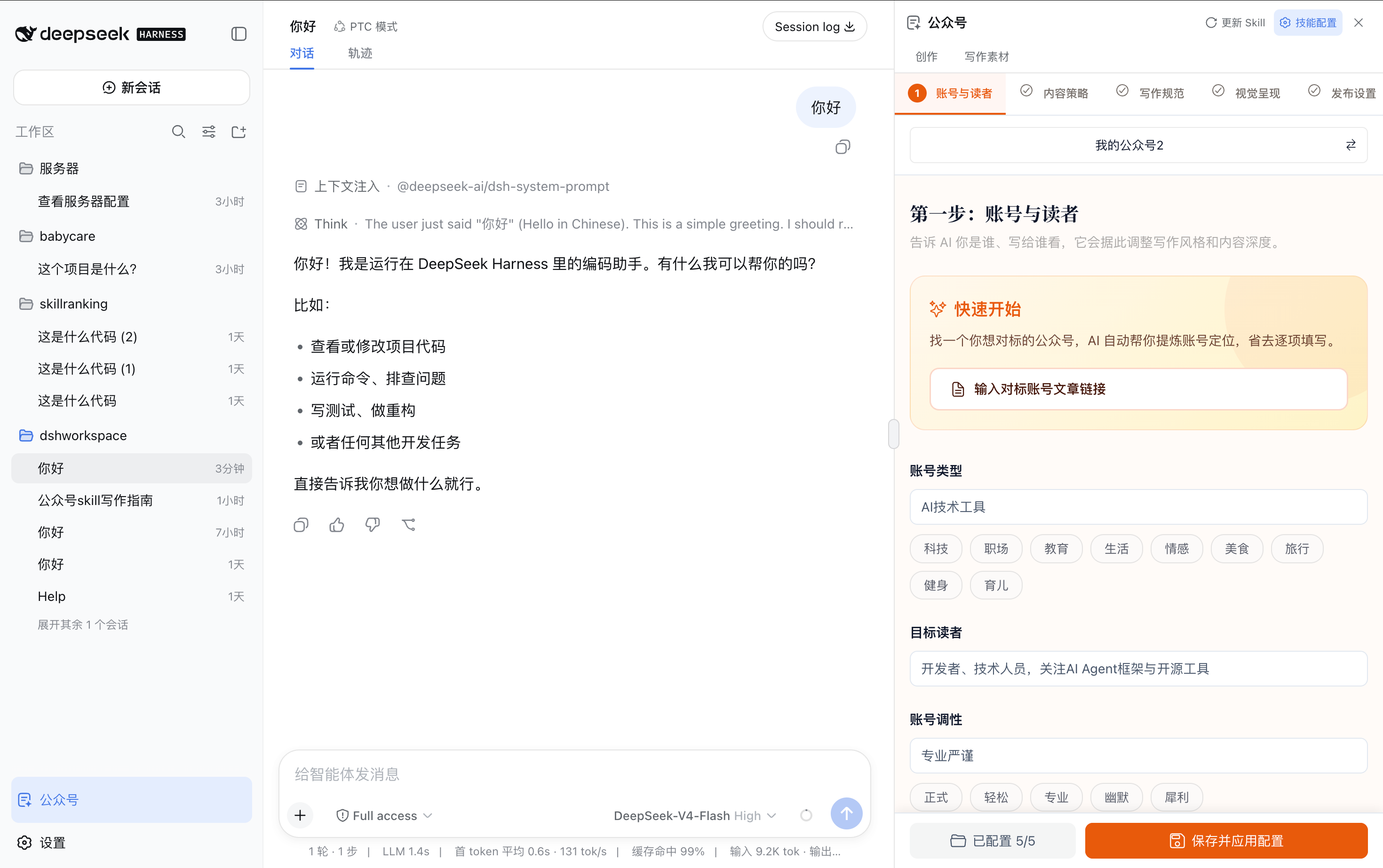
然后选择内容策略,确定常写的文章类型、标题方向和内容结构。
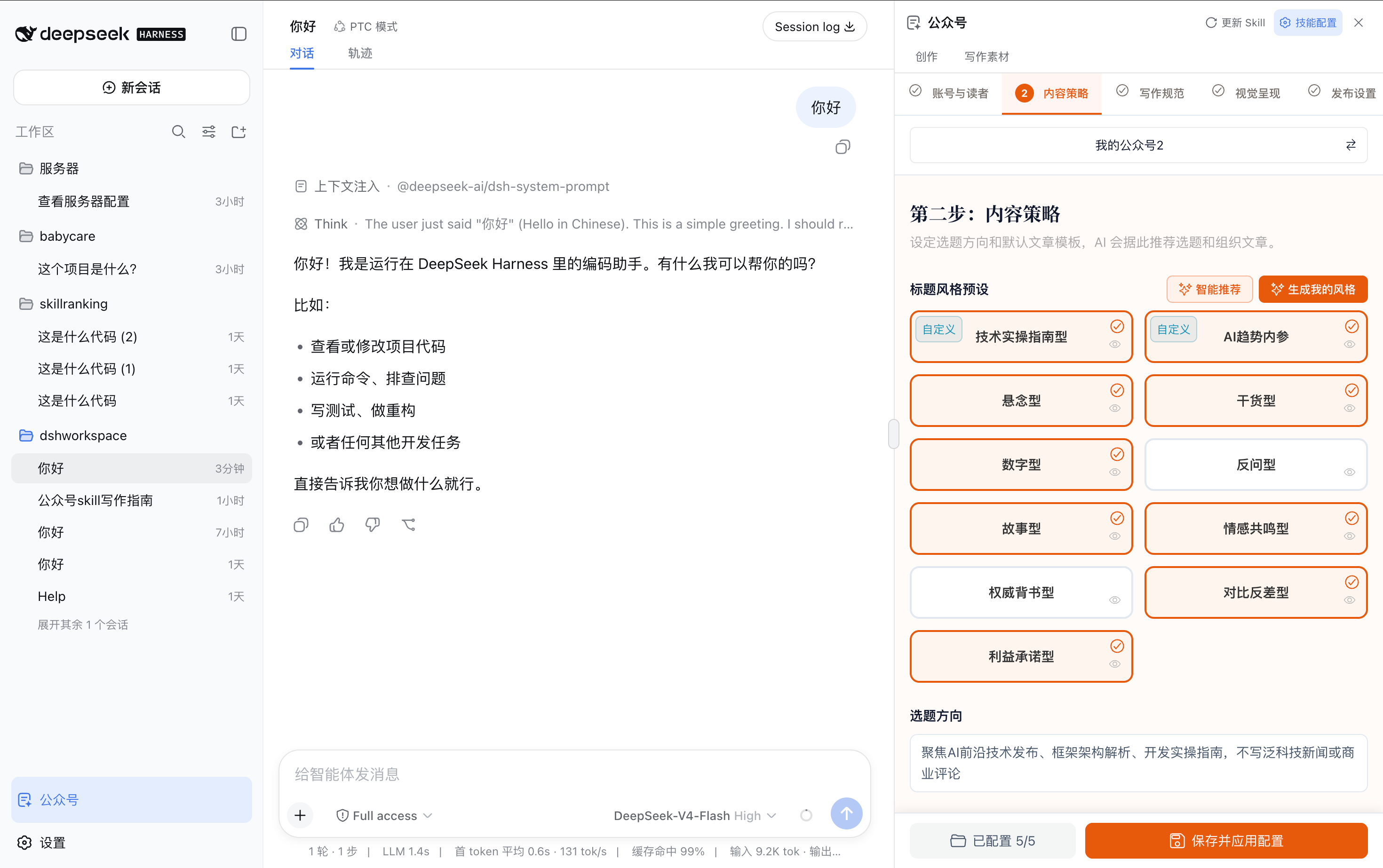
接着填写写作规范,让生成的文章符合账号自己的语言习惯和内容要求。
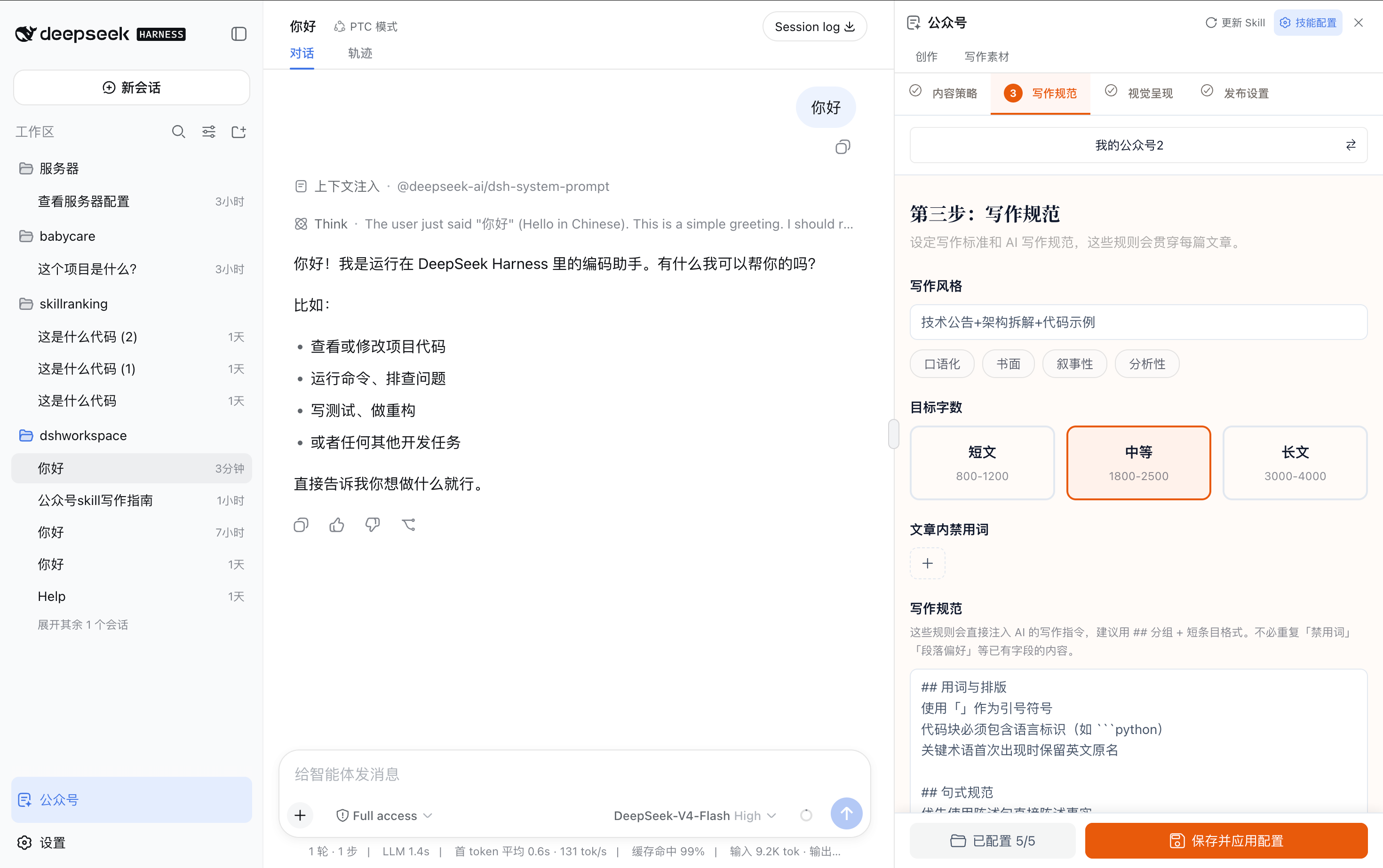
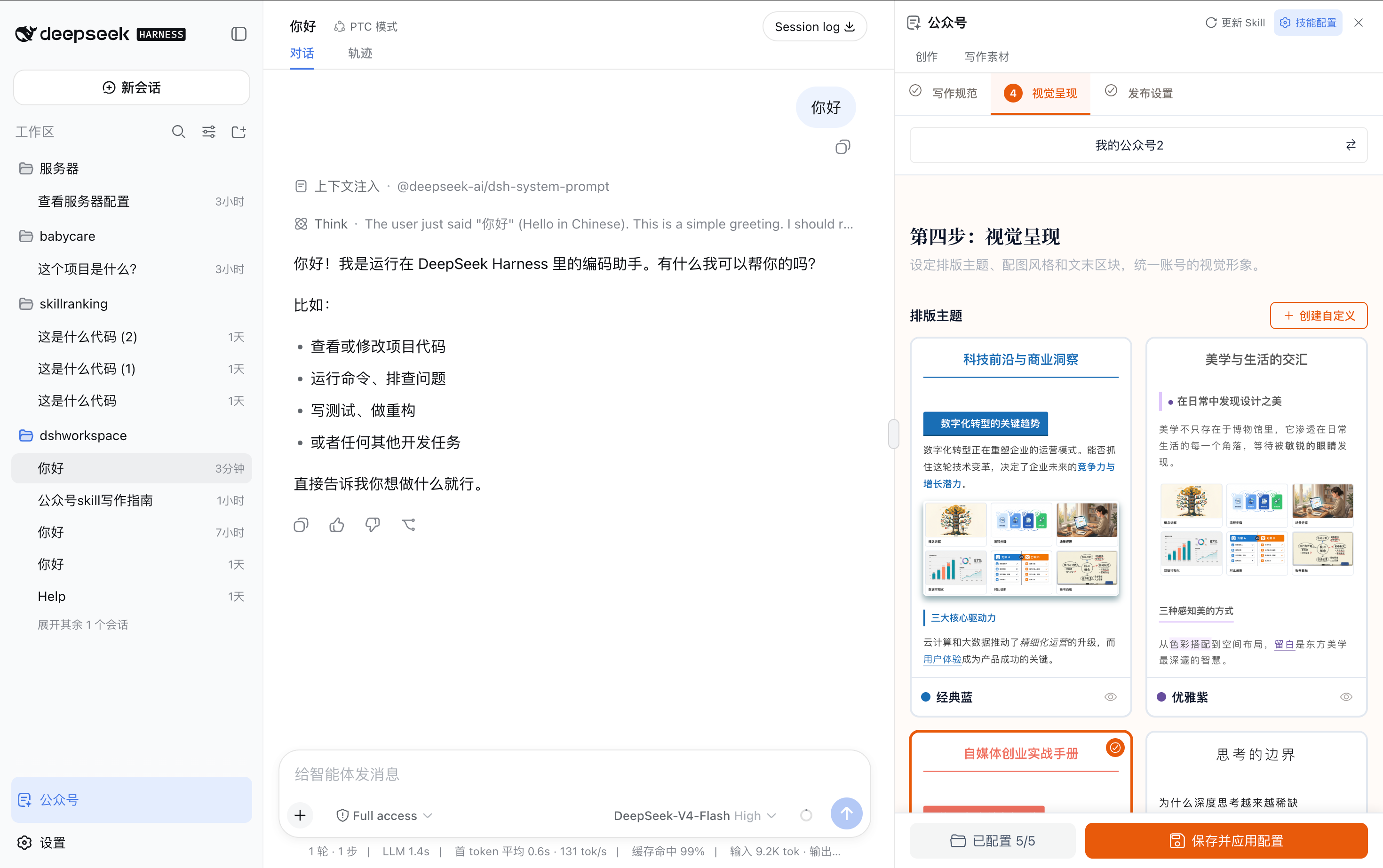
选择排版、封面和正文配图风格,确定文章最终的视觉效果。
最后根据需要配置微信公众号发布信息。完成后,文章可以直接进入微信草稿箱或继续执行发布流程。
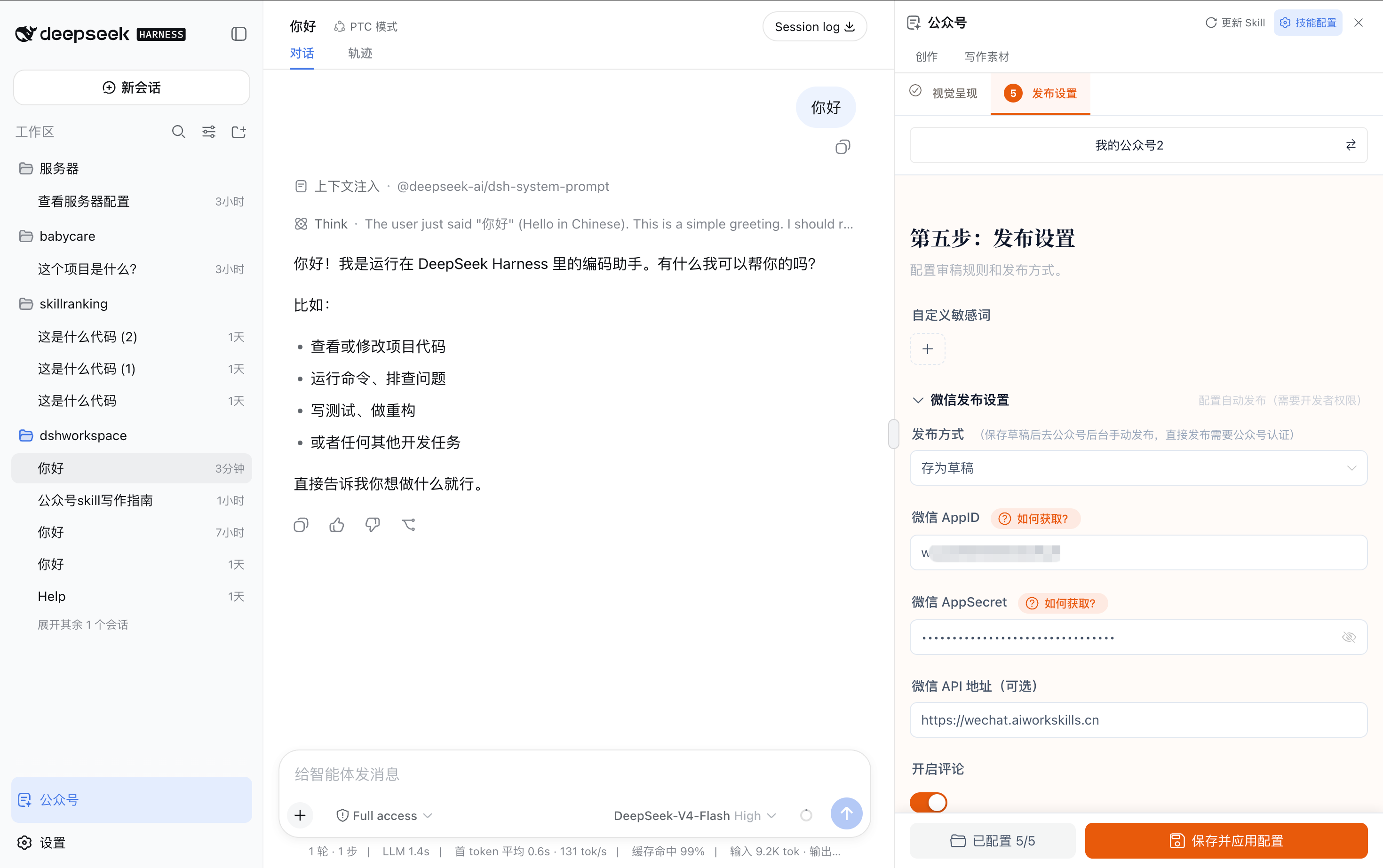
点击“保存并应用配置”后,配置会应用到当前项目。
以后需要调整时,可以点击右上角“技能配置”。悬停该按钮还可以选择在线配置、打开独立配置网站,或者直接打开本地配置文件夹。
4. 在对话中写文章
配置完成后,直接在主对话告诉智能体你想写什么,不需要在右侧工作台中点击“开始新文章”。
例如:
写一篇介绍 DeepSeek Harness 插件体系的公众号文章,面向有 TypeScript
经验的开发者。先给我几个选题方向,确认后再继续写。
智能体会按照公众号 Skill 的流程推进,并在需要你做决定时停下来确认。中途退出后,也可以让它读取已有文章文件并继续处理。
5. 查看和修改文章文件
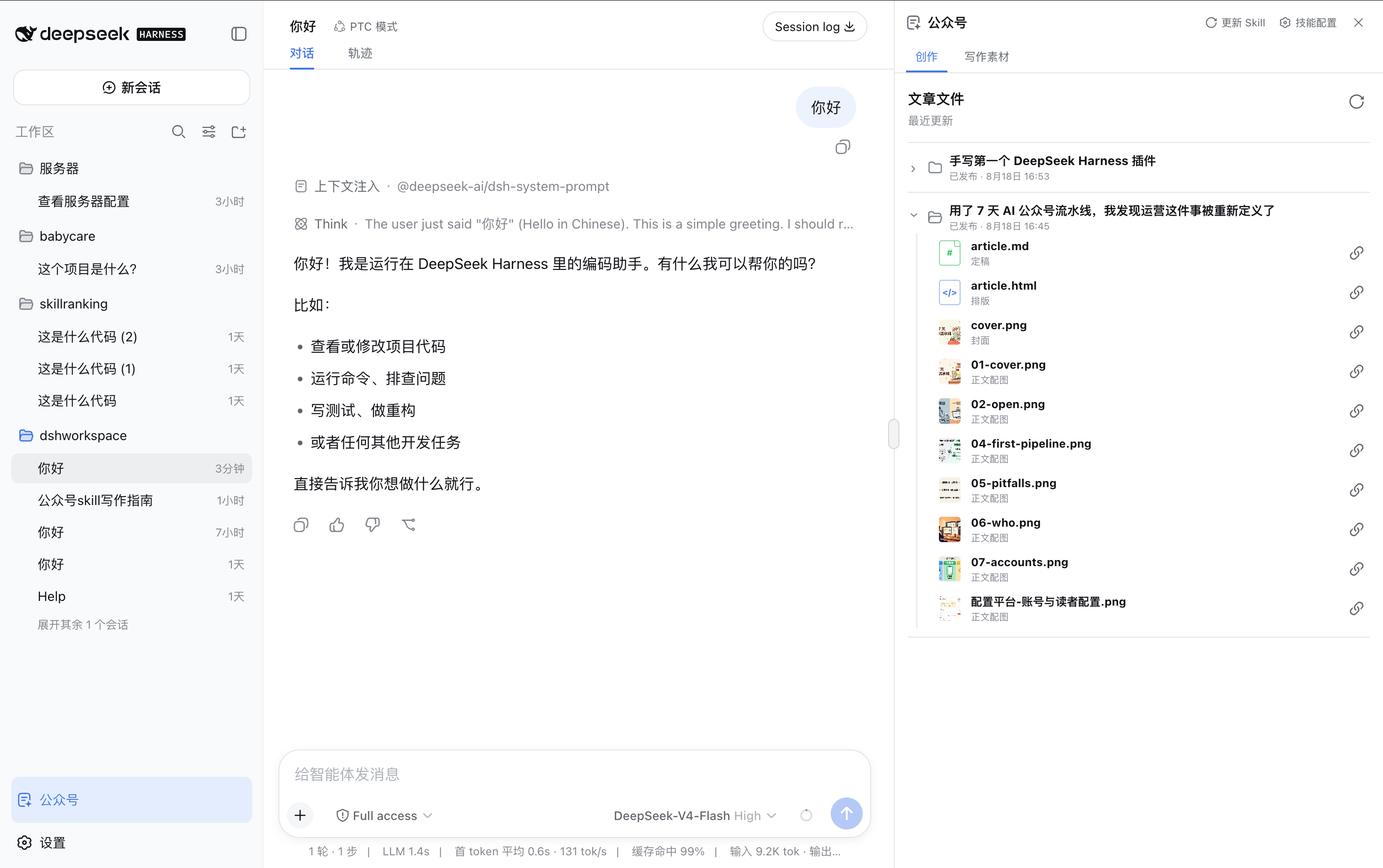
右侧“创作”页面按最近更新时间显示每篇文章。展开文章后,可以看到:
- Markdown 定稿或草稿
- HTML 排版文件
- 封面图片
- 正文配图
点击文件可以预览。点击文件右侧的引用按钮,可以把这份稿件或某一张图片放进主对话,然后针对它提出修改要求。
例如,引用一张正文配图后直接说:
重新生成这张图片,保持原来的内容,但改成更简洁的科技媒体风格。
6. 管理写作素材
“写作素材”用于保存长期可复用的产品介绍、业务资料、案例和图片。
你可以创建多个内容方向,例如“公众号 Skills”“DeepSeek Harness”或某个具体产品。每个内容方向下面都可以上传文档和图片,也支持拖入文件、批量导入、预览、重命名和删除。
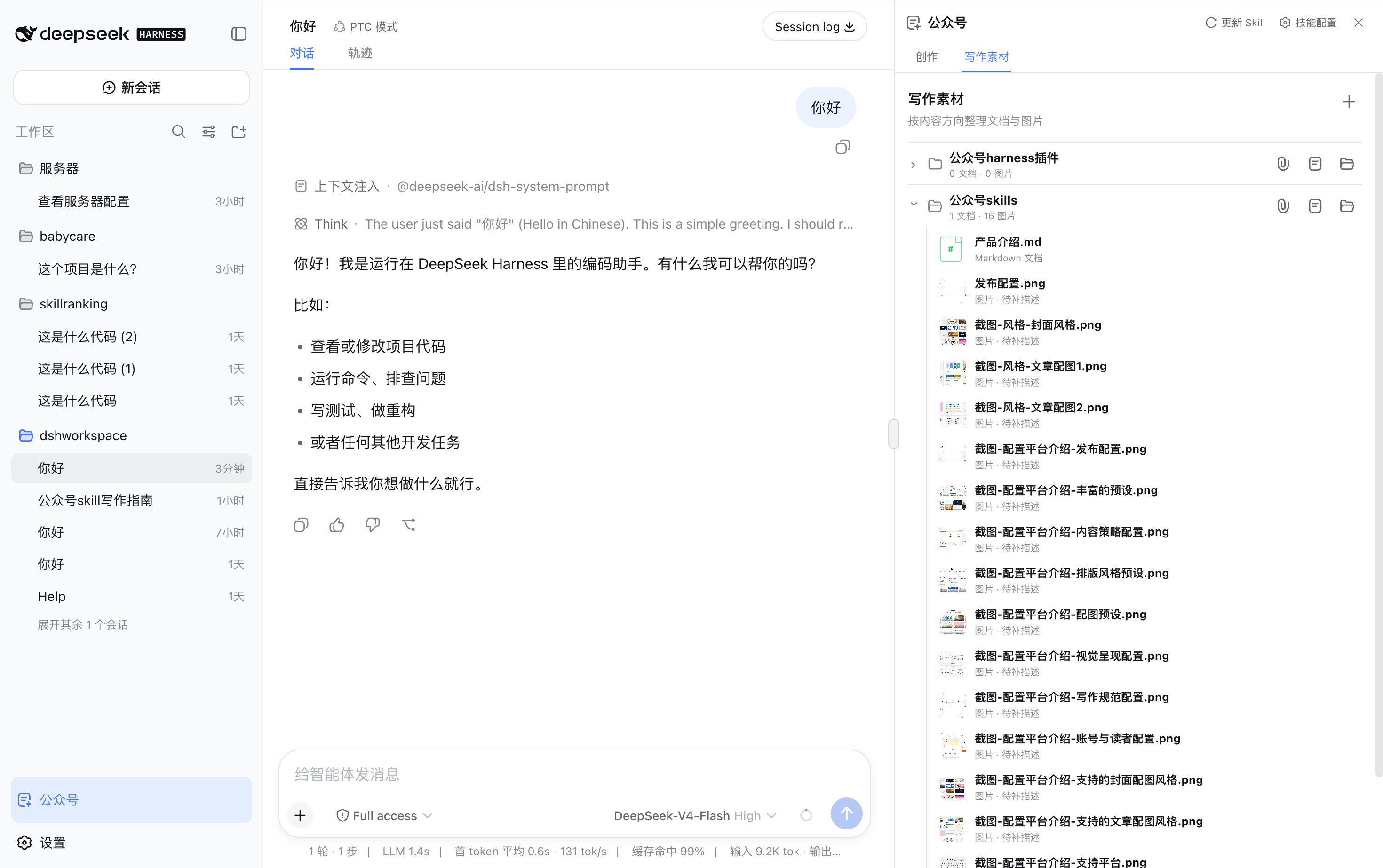
写文章时,只要告诉智能体使用哪个内容方向,它就会按照 Skill 的规则读取相关资料,并优先从对应图片中选择正文配图。
与开源生态的关系
这个项目由四个部分共同组成:
DeepSeek Harness
DeepSeek Harness 提供对话、智能体执行、工具调用、文件操作和插件系统。aws-wechat-article 作为一个独立插件安装到 Harness,不需要修改 Harness 源码。
aws-wechat-article 插件
本仓库负责把公众号能力接入 Harness,包括:
- 左侧“公众号”入口和右侧工作台
- Skill 的安装与更新
- 配置页面接入和配置状态检查
- 文章文件的浏览、预览和引用
- 写作素材的上传与管理
- 产品资料和图片能力与智能体的连接
插件只负责连接和使用体验,不重新定义公众号写作流程。
wechat-article-skills
aiworkskills/wechat-article-skills 是公众号创作能力的核心,定义了从选题到发布的完整方法、规则和脚本。
Skill 通过 GitHub 单独安装,插件不会复制、修改或内置它的源码。用户可以独立更新 Skill,也可以在其他支持 Skills 的智能体工具中使用它。
aiworkskills.cn 配置工具
aiworkskills.cn/config 用于生成和维护公众号 Skill 的配置。插件直接接入已经部署的配置网站,不在插件中复制一份配置系统。
这种分工让每一部分都可以独立演进:
DeepSeek Harness
    └── aws-wechat-article 插件
            ├── 安装并调用 wechat-article-skills
            ├── 接入 aiworkskills.cn/config
            └── 读取当前项目的文章与写作素材
文章、配置和写作素材都保存在用户自己的项目目录中,插件不建立另一份云端资料库。
本插件和上游 Skill 均采用 Apache License 2.0。
- 使用讨论:GitHub Discussions
- 缺陷与建议:GitHub Issues
- 安全问题:请通过仓库 Security 页面私下报告,不要创建公开 Issue