
dsh-vsceditor
编程与工具k-ying/dsh-vsceditor
在 DeepSeek Harness Web 中嵌入完整 code-server(VSCode),agent 编辑文件时自动显示 diff 并锁定文件。
- code-server
- deepseek-harness
- dsh
- dsh-plugin
- editor
- vscode
README
dsh-vsceditor
中文 | English
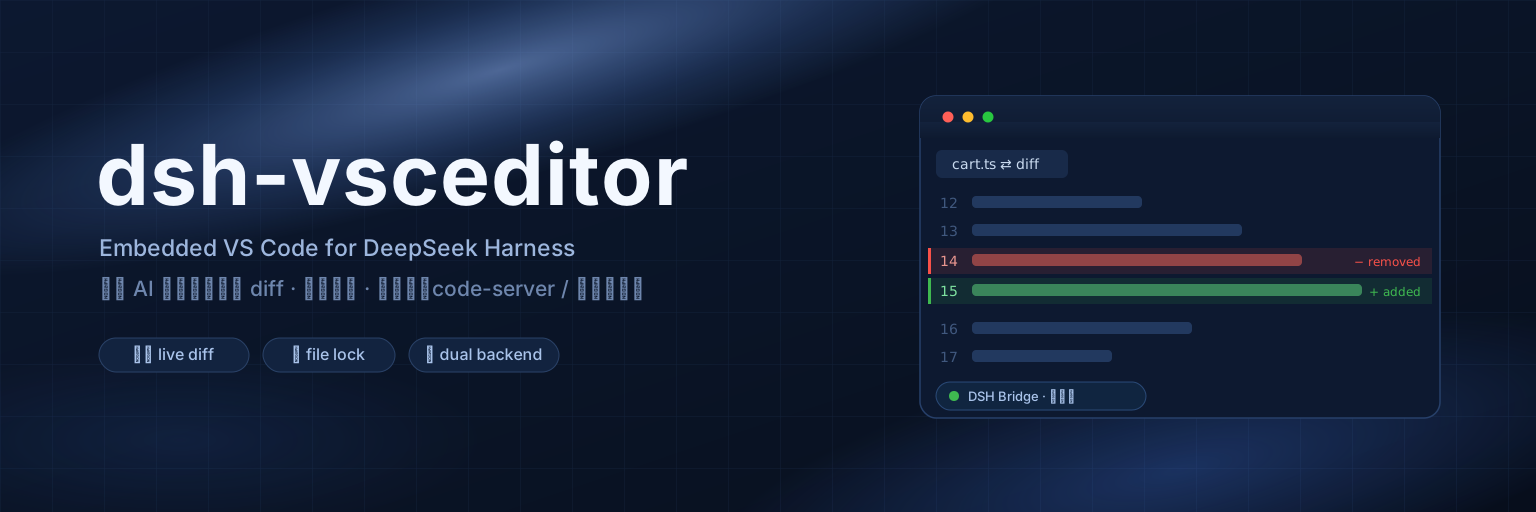
DeepSeek Harness 内嵌 VSCode 编辑器插件 —— 在 DSH Web 界面里嵌入一个完整的 code-server(完整版 VSCode),agent 每次写文件/改文件时自动在编辑器里弹出红绿 diff 并定位到改动行,所见即所得地"看着 AI 干活"。
1. 特性
- 双后端:内嵌 / 本机 —— 默认内嵌 code-server;也可切换为「本机 VS Code」,跟随、diff、锁定全部搬进你自己的桌面编辑器
- 完整 VSCode,不是玩具编辑器 —— 内嵌的是 code-server 4.x(完整 VSCode 内核),扩展、主题、快捷键、Git 面板全部可用
- 跟随模式(follow) —— agent 调用
write/edit工具改文件时,编辑器自动打开该文件的红绿 diff 视图并滚动到首个改动行;DSH 侧还同时内置一个只读 diff 标签页,两边都能看 - 文件锁定 —— agent 正在写某个文件期间,编辑器里该文件被锁定(防止你和 AI 同时改一个文件互相覆盖),写完自动解锁
- 工作区自动跟随会话 —— 一个 DSH 进程只跑一个 code-server;当前活跃会话的工作区变化时,编辑器自动切换到对应目录(必要时自动重启 code-server)
- iframe 常驻不重建 —— 编辑器页面固定在
<body>上、切换标签页只是隐藏/显示,不会每次点进去都新开一个 VSCode 会话 - 设置页集成 —— 「设置 → 插件 → 插件配置」里有本插件的折叠卡片:跟随开关、自动启动、端口、code-server 目录,全部即时生效并持久化(
~/.dsh/settings.yaml) - 零依赖 —— host/client 两端都是手写原生 JS,不依赖任何 npm 包;settings schema 用手写的 schemastery 兼容外形,不需要
@deepseek-ai/schemastery
2. 工作原理
┌─ DSH 进程 ─────────────────────────────────────────────┐
│  host.js(host 层 cordis 插件,进程级单例)              │
│   · 监听所有会话的 tools/pre-execute、tools/result 事件   │
│   · 捕获 write/edit 的目标路径,读出改前/改后文本          │
│   · 管理 code-server 子进程(spawn/重启/退出重试)         │
│   · 通过 webServer 暴露:                                 │
│       /__dsh-vsceditor/state|action   (控制面,页面用)   │
│       /__dsh-vsceditor-<rand>/events  (SSE → 扩展)      │
│       /__dsh-vsceditor-<rand>/rpc     (扩展 → host)     │
└───────┬──────────────────────────────▲─────────────────┘
        │ SSE: hello/follow/edit/lock/unlock/reveal
        │                              POST: ready/ack/log
┌───────▼──────────────────────────────┴─────────────────┐
│  code-server(独立进程,--auth none,仅 127.0.0.1)        │
│   └─ dsh-bridge 扩展(vscode-ext/dsh-bridge)            │
│        收到 edit 消息 → 打开红绿 diff 并定位改动行          │
│        收到 lock → 对应文件只读;unlock → 恢复             │
└────────────────────────────────────────────────────────┘
        ▲ iframe(client.js 注册到 conversation.view,
          标签页「编辑器」,常驻 body 不随切换销毁)
消息语义参考 ACP session/update:edit {path, oldText, newText, firstLine} 由 host 计算 diff 统计后推送,扩展负责呈现。host 以 unscoped 方式挂载,因此能看到所有会话的工具事件(scoped 事件会沿 scope 链向上流动)。
3. 前置要求
- DeepSeek Harness(dsh)web profile(本插件是 profile bundle,挂在 host 层)
- macOS 或 Linux(Windows 未测试;code-server 官方不支持 Windows 直装)
- 内嵌模式:需要一个 code-server 安装(见 4.2);本机 VS Code 模式:需要桌面版 VS Code。两者至少满足其一——不装 code-server 也能用插件,只是只能用本机 VS Code 模式
4. 安装
4.1 安装插件
方式 A:从 GitHub 安装(推荐)
dsh plugin --profile web add github:k-ying/dsh-vsceditor
dsh plugin add 会把包加进 ~/.dsh/profiles/web/package.json 的依赖并自动登记到 dsh.profile.bundles(本插件通过 cordis.patch.yml 自挂载,无需手工编辑组合文件)。
方式 B:本地目录安装
git clone https://github.com/k-ying/dsh-vsceditor.git
dsh plugin --profile web add /path/to/dsh-vsceditor
4.2 安装 code-server(内嵌模式必需)
⚠️ 想用默认的内嵌编辑器,这一步不可跳过。 插件本体不带 code-server 运行时(约 100MB)。不装的话内嵌模式不可用——「编辑器」标签页会提示"未找到 code-server"并引导你切换到本机 VS Code 模式(功能等价,见 5.1)。
推荐全局安装,所有工作区共用一份:
sh ~/.dsh/profiles/web/node_modules/dsh-vsceditor/scripts/install-code-server.sh ~/.dsh-editor
如果想让某个工作区用独立的 code-server,不传参数即可(默认装到当前目录的 .dsh-editor,优先级高于全局):
cd <你的 DSH 工作区>   # 例如 ~/Documents/AI
sh ~/.dsh/profiles/web/node_modules/dsh-vsceditor/scripts/install-code-server.sh
脚本按平台(macOS arm64/x64、Linux x64/arm64/armhf)从 code-server 官方 release 下载并解压。版本固定为 4.133.0,可用 DSH_VSCEDITOR_VERSION 环境变量覆盖。
手动安装也可以:把 code-server 解压到以下任一位置(按查找优先级):
- 设置卡片里填写的
code-server 目录(优先级最高) - 环境变量
$DSH_VSCEDITOR_HOME <工作区>/.dsh-editor(工作区级)~/.dsh-editor(全局,推荐)
目录下需存在 code-server/bin/code-server。
Windows(实验性)
code-server 官方不发布 Windows 构建,且直接 npm install -g code-server 在 Windows 上是坏的(postinstall 脚本与 argon2 原生编译都会失败)。本插件提供 scripts/install-code-server.ps1 绕过这两个坑,手法参考 naspenang/code-server-windows(MIT):跳过 postinstall、手动补装依赖、从本机已安装的桌面版 VS Code 借用原生模块。
前置条件:
- Windows 10/11 + PowerShell
- 已安装桌面版 VS Code,且版本与 code-server 内置的 VS Code 完全一致(脚本会校验并报出期望版本,可用
-CodeServerVersion换 code-server 版本来对齐,或加-SkipVSCodeVersionCheck强行尝试)
cd <你的 DSH 工作区>
Set-ExecutionPolicy -Scope Process Bypass
& "$env:USERPROFILE\.dsh\profiles\web\node_modules\dsh-vsceditor\scripts\install-code-server.ps1"
产物布局(host 端在 Windows 下按此约定查找):
<工作区>\.dsh-editor\code-server\node\node.exe
<工作区>\.dsh-editor\code-server\runtime\node_modules\code-server\out\node\entry.js
注意:此路径未经大规模验证,仅保证 127.0.0.1 本机使用。若遇到问题,WSL2 里是官方维护的 Linux 流程,体验与 macOS/Linux 完全一致,是更稳妥的选择。
4.3 启动
dsh web
启动后顶栏出现「编辑器」标签页,点进去等待 code-server 就绪(首次约几秒)。标签文字旁有状态点:灰=加载中,绿=扩展已连接,黄=等待扩展连接,红=未运行/未安装 code-server/桥接未挂载。
5. 使用
5.1 本机 VS Code 模式
在「设置 → 插件 → 插件配置」里把「编辑器后端」切到 本机 VS Code(与内嵌 code-server 互斥,切换即时生效),或直接点「编辑器」标签页状态卡片里的「连接向导」:
- 插件自动探测本机 VS Code(macOS
.app与 Spotlight、Windows 标准安装目录与where、Linux/usr/bin与which),探测不到可在设置里手动指定路径 - 未装桥扩展时,「编辑器」标签页的状态卡片会出现「安装扩展到本机 VS Code」按钮——点击后自动拷贝到
~/.vscode/extensions/(家目录,无需提权);失败时给出手动拷贝的源/目标路径 - 在桌面 VS Code 里 Reload Window,并打开与 DSH 会话相同的工作区——扩展只在工作区匹配的窗口接单,多窗口不会串台
- 之后跟随 diff、文件锁定与内嵌模式体验一致;扩展随插件版本自动更新(提示 Reload Window 即可)
原理:桌面 VS Code 无法注入环境变量,插件改为把桥接坐标(端口/token/工作区)写入 ~/.dsh-editor/bridge.json,扩展轮询该文件自动握手。同一份扩展代码两种模式自动分流,内嵌模式不受影响。
工作区信任(Workspace Trust)
桌面 VS Code 默认对新打开的文件夹启用受限模式,本插件做了完整适配:
- 桥扩展声明了
untrustedWorkspaces: limited支持——未信任的窗口也能激活并保持握手,但不会执行任何 edit/reveal 同步指令 - 此时 DSH 侧状态点显示黄色「等待信任工作区」,编辑器标签页与连接向导都会提示;扩展侧会在 VS Code 里弹一次「管理工作区信任」的引导通知
- 在 VS Code 的信任弹窗里点「信任」(或命令面板 →
Workspaces: Manage Workspace Trust)后自动恢复,无需 Reload(扩展监听onDidGrantWorkspaceTrust自动重连) - 内嵌 code-server 以
--disable-workspace-trust启动,不存在此问题
建议:DSH 工作区是你自己的目录,直接信任即可;如果会话工作区都在某个父目录下(如 ~/Documents/AI),信任父文件夹可一劳永逸。
5.2 跟随模式
默认开启。agent 每次 write/edit 落地后:
- 编辑器自动切到该文件的 diff 视图(左旧右新),并滚动到首个改动行
- DSH 标签页工具栏的「跟随」勾选框可随时开关;关掉后仍会记录最近改动(recent 列表),只是不主动弹窗
- 编辑器内也能切换:点击 VS Code 状态栏的
DSH · 跟随/编辑按钮弹出菜单(切换跟随 / 重新连接),或命令面板 →DSH Bridge: Toggle Follow Mode;扩展会把请求发回 DSH,所有端同步生效 - 只想看工作区内的改动:设置卡片勾选「仅跟随工作区内文件」,工作区外的写入只进 recent 列表,不弹 diff
5.3 文件锁定
agent 开始写某文件时该文件在编辑器里变为只读(状态栏有提示),写完自动解锁。这是防冲突提示,不是安全边界。
5.4 设置卡片
「设置 → 插件 → 插件配置 → 内嵌 VSCode 编辑器」(默认折叠,点标题展开):
| 配置项 | 类型 | 默认 | 说明 |
|---|---|---|---|
editorBackend | string | embedded | 编辑器后端:embedded = 内嵌 code-server;local = 本机桌面版 VS Code |
follow | boolean | true | 跟随 DSH 编辑:改文件时自动弹出红绿 diff 并定位改动行 |
followWorkspaceOnly | boolean | false | 仅跟随工作区内文件:开启后工作区外的改动只记录、不弹 diff |
autoStart | boolean | true | DSH 启动后自动拉起 code-server;关闭后需在「编辑器」标签页手动启动 |
port | number | 0 | code-server 监听端口;0 = 随机(18200–18900);改动会自动重启编辑器 |
codeServerHome | string | "" | 手动指定 code-server 安装目录;留空按上面的优先级自动查找 |
vscodePath | string | "" | 手动指定本机 VS Code 路径(code CLI 或 .app/Code.exe);留空自动探测 |
写入即持久化到 ~/.dsh/settings.yaml 的 dsh-vsceditor 节,重启后保留。也可以在 ~/.dsh/profiles/web/cordis.patch.yml 的插件行加 config: 作为组合层 base(用户层覆盖 base 层)。
5.5 快捷键/命令
VS Code 命令面板(Cmd/Ctrl+Shift+P):
DSH Bridge: Toggle Follow Mode—— 切换跟随模式(也可以直接点状态栏的DSH按钮,菜单里有开关)DSH Bridge: Reconnect—— 手动重连桥接(一般不需要,扩展会自动重连)
6. 故障排查
「编辑器」标签页显示"未安装 code-server" / "未找到 code-server"
没装 code-server 或不在查找路径上。两个选择:① 运行 4.2 的安装脚本(或在设置卡片填 code-server 目录);② 不想装就点页面上的「改用本机 VS Code →」按钮,插件会切到本机模式并弹出连接向导。
本机模式一直"等待信任工作区"(黄点)
VS Code 受限模式拦截了编辑同步。在 VS Code 里信任该工作区(命令面板 → Workspaces: Manage Workspace Trust),信任后自动恢复,不用 Reload。详见 5.1 的「工作区信任」小节。
一直"等待扩展连接"(黄点) 扩展只在 code-server 窗口打开时才会启动扩展宿主。点进「编辑器」标签页等几秒;如果页面是旧的(code-server 重启过),刷新整个 DSH 页面。
改动不弹 diff
① 看标签页状态点是否绿色;② 看工具栏「跟随」是否勾选;③ 扩展日志:DSH_BRIDGE_DEBUG=1 重启 DSH 后看 /tmp/dsh-bridge-debug.log(本机模式看 ~/.dsh-editor/bridge-ext.log)。
端口被占用/想换端口 设置卡片改端口,保存后编辑器自动重启到新端口。
code-server 进程残留
DSH 退出时不会强杀已脱离的子进程。手动清理:pkill -f 'code-server.*--auth none'。
设置 → 插件 → 插件配置 整页空白
这是本插件 0.1.x 时代踩过的坑:settings schema 缺 toJSON 会把整页拖挂。0.2.0 已修复;若仍出现请提 issue 并附 ~/.dsh/settings.yaml 的 dsh-vsceditor 节。
7. 卸载
dsh plugin --profile web remove dsh-vsceditor
再删掉运行数据(可选):<工作区>/.dsh-editor、~/.dsh-editor/bridge.json、~/.vscode/extensions/dsh.dsh-bridge、~/.dsh/settings.yaml 里的 dsh-vsceditor 节。
8. 安全说明
- code-server 以
--auth none启动,但只监听 127.0.0.1,不暴露到局域网;请勿改绑到 0.0.0.0 - 桥接端点(SSE/RPC)带每次启动随机生成的 token,扩展通过环境变量拿到
- 插件不收集、不上传任何数据;code-server 启动参数带
--disable-telemetry --disable-update-check
9. 目录结构
dsh-vsceditor/
├── cordis.patch.yml              # profile bundle 自挂载补丁(host 层插件行)
├── package.json                  # dsh.bundle.patch / dsh.client 声明
├── lib/
│   ├── host.js                   # host 半:进程管理、事件桥、settings 命名空间
│   └── client.js                 # client 半:标签页 iframe、设置卡片(手写 bundle 格式)
├── scripts/
│   ├── install-code-server.sh    # code-server 下载安装脚本(macOS/Linux)
│   └── install-code-server.ps1   # code-server 安装脚本(Windows 实验性)
└── vscode-ext/
    └── dsh-bridge/               # 随 --extensions-dir 注入 code-server 的桥接扩展
        ├── package.json
        └── extension.js
vscode-ext/extensions.json 与 vscode-ext/.obsolete 是 code-server 启动时按本机路径自动生成的运行态文件,已 gitignore。
10. 开发
改 lib/host.js 后需要重启 DSH 生效;改 lib/client.js 只需刷新页面(bundle 路由按请求读盘)。校验组合是否仍能被 profile 正确装配:
dsh --profile web --dump-config
版本号规范
插件(根 package.json)与桥扩展(vscode-ext/dsh-bridge/package.json)的版本号保持 major.minor 一致——例如插件 0.3.x 配套扩展 0.3.x;两者的 patch 位可独立递增。host 端会把扩展版本与插件内置版本(vscode-ext/dsh-bridge/package.json 的 version)比对,不一致时自动重新拷贝到 ~/.vscode/extensions/ 并提示 Reload Window,所以升级插件后无需手动重装扩展。